اتوکد ساختمان؛ آموزش طراحی نقشههای مهندسی AutoCAD Building
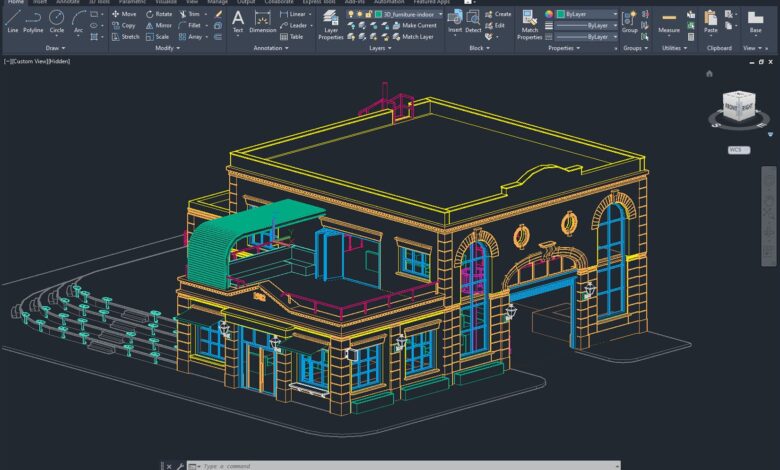
در سالهای اخیر، نرمافزارهای طراحی مهندسی بهویژه AutoCAD Building بهعنوان یکی از ابزارهای اساسی برای مهندسان معمار و سازه تبدیل شدهاند. این ابزار نه تنها امکان رسم دقیق نقشههای ساختمانی را فراهم میکند، بلکه بهدلیل قابلیتهای 3‑بعدی و کتابخانههای پیشساخته، فرآیند طراحی را بهصورت همزمان برای تیمهای چند تخصصی تسهیل مینماید. در این مقاله، به بررسی جامع و قدم به قدم نحوه استفاده از AutoCAD Building برای طراحی نقشههای مهندسی میپردازیم و نکات کلیدی برای بهبود کارایی و کاهش زمان پروژه را معرفی میکنیم.
آشنایی کلی با AutoCAD Building
AutoCAD Building، نسخهای تخصصی از AutoCAD است که برای پروژههای ساختمانی بهینهسازی شده است. این نسخه شامل ابزارهای پیشرفتهای همچون Walls, Doors, Windows، سیستمهای MEP (مکانیک، الکتریک و لولهکشی) و قابلیتهای تجزیه و تحلیل ساختاری میباشد. بهعلاوه، رابط کاربری این نرمافزار بهگونهای طراحی شده است که کاربران میتوانند بهسرعت بین نماهای ۲‑بعدی و ۳‑بعدی جابجا شوند و تغییرات را بهصورت زمان واقعی مشاهده کنند.
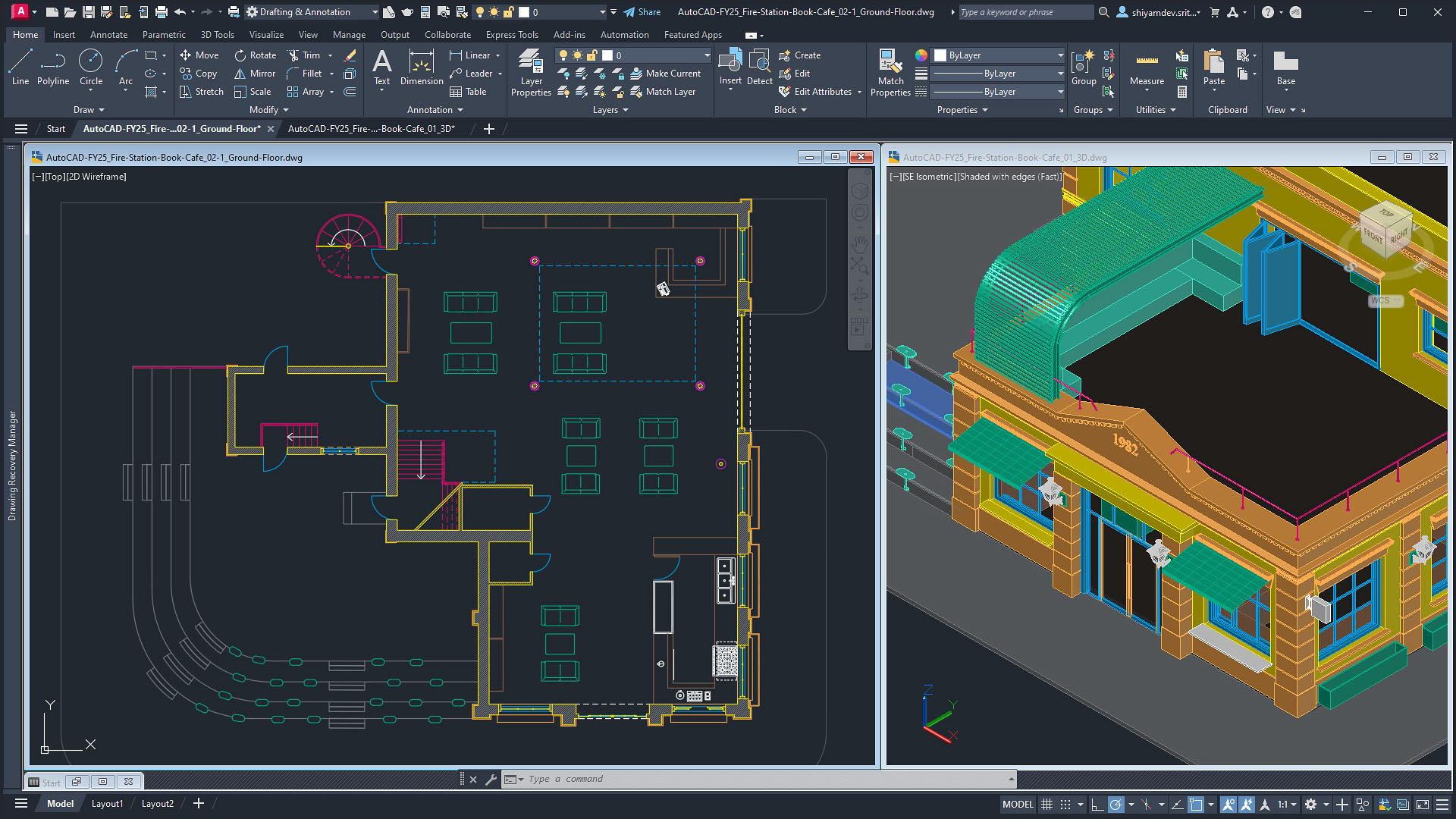

نقشههای مهندسی در AutoCAD Building
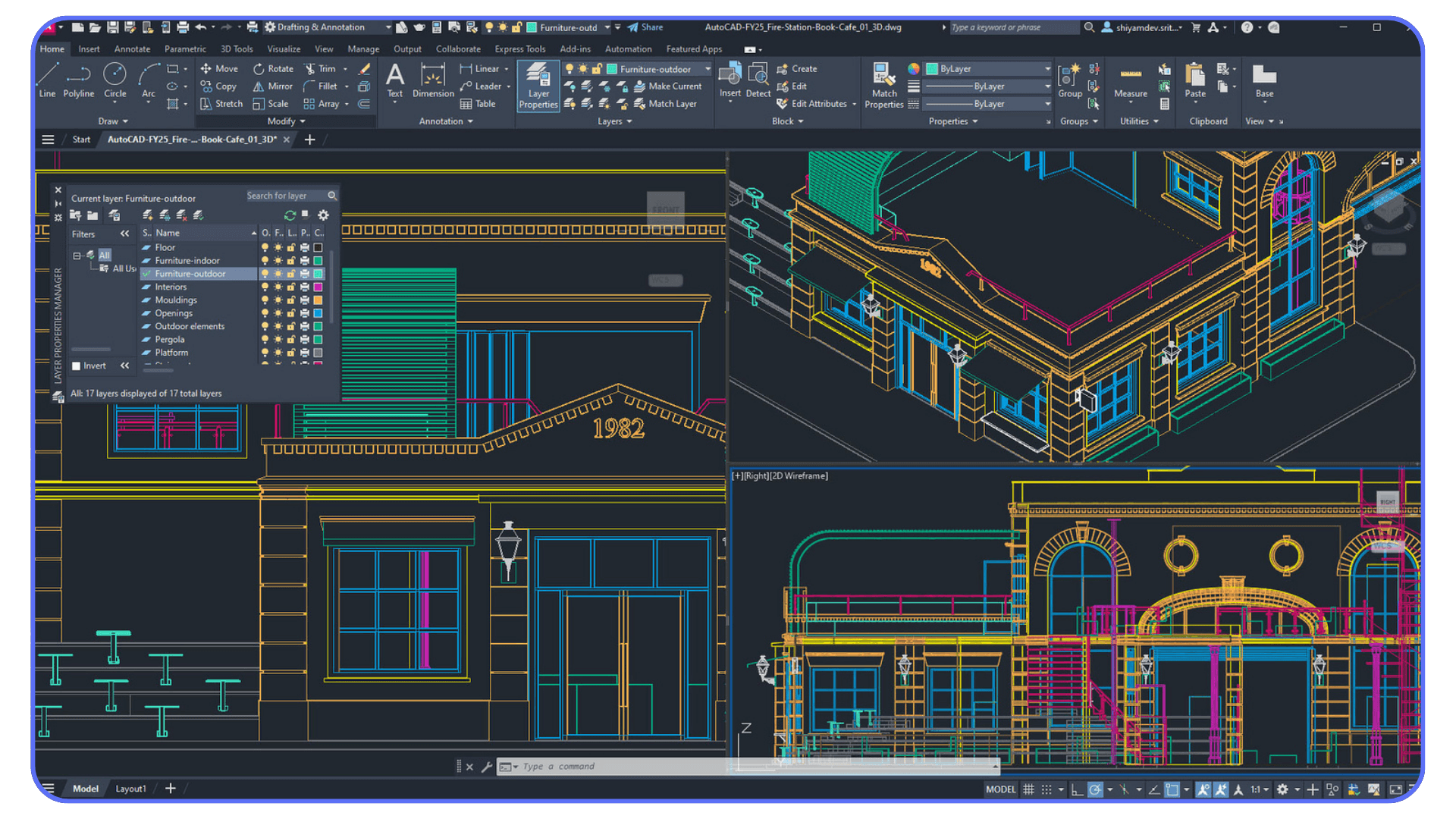
در AutoCAD Building، هر نوع نقشه مهندسی میتواند بهصورت لایهای (Layer) جداگانه مدیریت شود. این امر به مهندسان اجازه میدهد تا برای هر بخش از پروژه—مانند نقشههای معماری، سازه، تاسیسات و برق—یک لایه اختصاصی تعریف کنند و با استفاده از رنگها و نمادهای استاندارد، وضوح و خوانایی نقشهها را افزایش دهند. برای مثال، لایه “Structural_Column” میتواند بهصورت خودکار تمام ستونهای سازهای را با نمادهای استاندارد نشان دهد.
ایجاد لایهها و تنظیمات پیشفرض
- از منوی Layer Properties Manager یک لایه جدید به نام “Architectural_Walls” ایجاد کنید.
- رنگ و نوع خط را بر اساس استانداردهای ملی تنظیم کنید تا در چاپ و نمایش دیجیتال یکسان باشند.
- از گزینه “Template” برای بارگذاری تنظیمات پیشفرض لایهها استفاده کنید تا هر بار نیازی به تنظیم مجدد نداشته باشید.
با این تنظیمات، هر المان جدیدی که در نقشه کشیده شود بهصورت خودکار به لایه مرتبط اختصاص مییابد و امکان فیلتر کردن اطلاعات برای بررسیهای مختلف فراهم میشود.
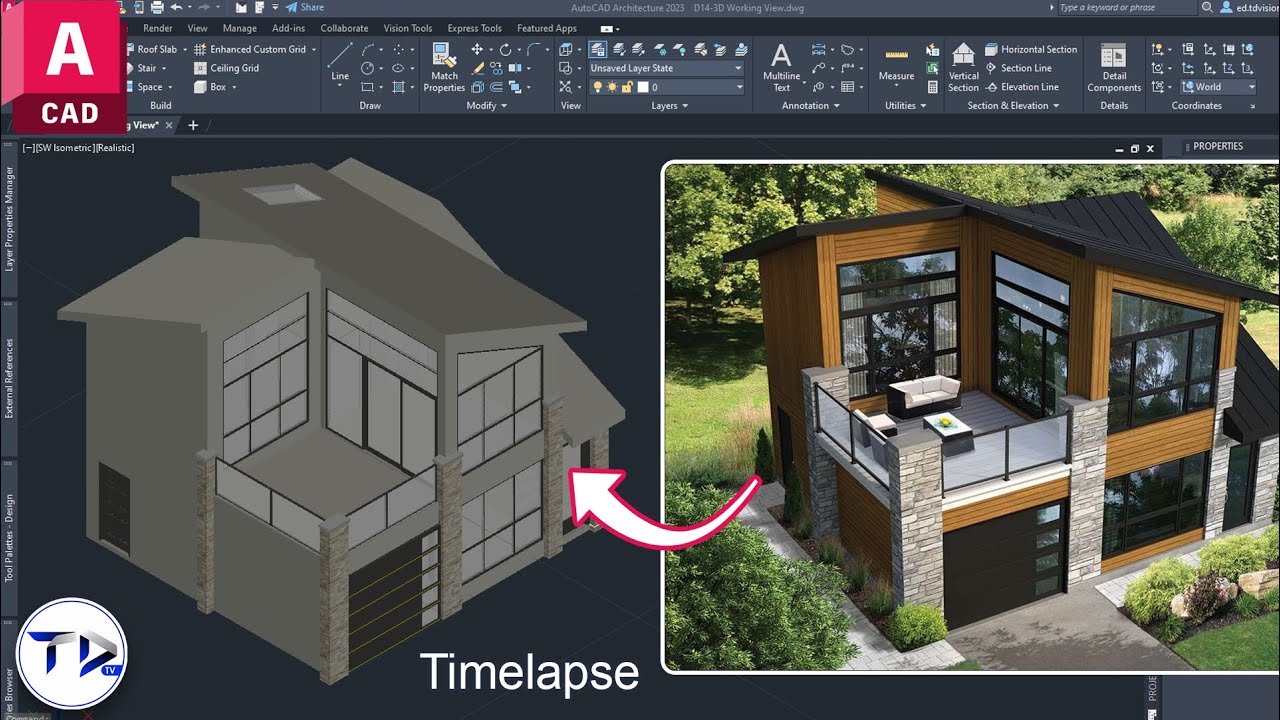
مراحل گام به گام طراحی یک ساختمان
در ادامه، یک روش استاندارد برای طراحی یک ساختمان ساده (مانند یک خانه تکخانواری) با استفاده از AutoCAD Building ارائه میشود. این روش شامل شش مرحله اصلی است که میتواند برای پروژههای بزرگتر نیز مقیاسبندی شود.
1. تهیه پیشنقشه و تعیین مقیاس
ابتدا با استفاده از ابزار “Polyline” مرزهای کلی سایت را ترسیم کنید و مقیاس را بر پایه 1:100 تعیین کنید. سپس با ابزار “Offset” فاصلههای لازم برای حاشیههای قانونی را ایجاد کنید.
2. رسم دیوارهای اصلی
با انتخاب ابزار “Wall”، دیوارهای باربر را بر اساس مقاطع استاندارد (مثلاً 20 سانتیمتر) رسم کنید. برای هر دیوار، خصوصیات مانند ضخامت، مواد سازهای و ارتفاع را در پنجره Properties تنظیم کنید.
3. افزودن درها و پنجرهها
از کتابخانه “Tool Palettes”، انواع درها و پنجرههای پیشساخته را به نقشه بکشید. با استفاده از ابزار “Align”، دقیقاً در مکانهای مورد نظر قرار دهید و از گزینه “Mirror” برای تکرار سریع در سمت مخالف استفاده کنید.
4. مدلسازی سازه
در این مرحله، ستونها، تیرها و پلنهای اصلی با ابزار “Structural Column” و “Beam” اضافه میشوند. برای تحلیل بارگذاری، میتوانید از افزونههای “AutoCAD Structural Analysis” بهره ببرید تا بارهای زلزلهای و باد را شبیهسازی کنید.
5. طراحی تاسیسات (MEP)
با استفاده از کتابخانههای “Mechanical”، لولههای آب، خطوط گاز و سیمکشیهای برقی را در لایههای جداگانه ترسیم کنید. برای جلوگیری از تداخل، از ابزار “Interference Check” استفاده کنید تا نقاط برخورد احتمالی بین لولهها و سازهها شناسایی شود.
6. تولید نماها و برشها
پس از تکمیل مدل سهبعدی، با ابزار “Section” و “Elevation” نماهای مورد نیاز را استخراج کنید. این نماها میتوانند بهصورت خودکار به فرمتهای DWG یا PDF صادر شوند تا برای ارائه به مراجع قانونی یا مشتریان آماده شوند.
نکات پیشرفته برای بهبود کارایی
برای اینکه کار با AutoCAD Building بهصورت بهینه انجام شود، رعایت برخی نکات کلیدی میتواند زمان طراحی را بهطور چشمگیری کاهش دهد. در ادامه به مهمترین این نکات اشاره میکنیم:
- استفاده از بلوکهای سفارشی: با ایجاد بلوکهای متداول (مانند درهای استاندارد یا پنجرههای دو جداره) میتوانید با یک کلیک چندین المان را بهصورت همزمان اضافه کنید.
- پیکربندی Keyboard Shortcuts: ترکیب کلیدهای میانبر برای ابزارهای پرکاربرد (مانند “L” برای خط، “C” برای دایره) باعث تسریع در فرآیند طراحی میشود.
- بهکارگیری Dynamic Blocks: این قابلیت امکان تغییر اندازه و ویژگیهای بلوکها بدون نیاز به حذف و بازسازی مجدد را فراهم میکند.
- یکپارچهسازی با BIM: اگر پروژه شما نیاز به اطلاعات سازهای دقیق دارد، میتوانید مدل AutoCAD Building را به فرمتهای Revit یا Navisworks صادر کنید تا بتوانید از قابلیتهای BIM بهرهمند شوید.
- بهروز رسانی منظم نرمافزار: نسخههای جدید AutoCAD بهبودهای امنیتی و عملکردی مهمی ارائه میدهند؛ بنابراین نصب بهروزرسانیها میتواند از بروز خطاهای ناخواسته جلوگیری کند.
پرسشهای متداول (FAQ)
آیا AutoCAD Building برای کاربران مبتدی مناسب است؟
بله؛ با وجود رابط کاربری دوستانه و آموزشهای آنلاین فراوان، حتی کاربران تازهکار میتوانند پس از چند ساعت کار با ابزارهای پایه، بهسرعت بهسطح متوسط برسند. توصیه میشود ابتدا با پروژههای ساده شروع کنید و بهتدریج به پروژههای پیچیدهتر پیشروی کنید.
چگونه میتوان فایلهای DWG را به فرمتهای دیگر تبدیل کرد؟
AutoCAD Building امکان خروجی گرفتن به فرمتهای PDF، DWF، DGN و حتی IFC را فراهم میکند. برای این کار کافی است از منوی Export گزینه مورد نظر را انتخاب کنید و مسیر ذخیرهسازی را تعیین نمایید.
آیا میتوان چندین کاربر بهصورت همزمان روی یک پروژه کار کنند؟
با استفاده از سرویسهای ابری Autodesk مانند AutoCAD Web یا AutoCAD Mobile میتوان بهصورت همزمان و از مکانهای مختلف بهنقشهها دسترسی داشت؛ اما برای حفظ سازگاری، بهتر است از سیستم مدیریت نسخه (VCS) استفاده کنید.
چه مزیتی نسبت به سایر نرمافزارهای CAD دارد؟
AutoCAD Building بهخصوص برای پروژههای ساختمانی طراحی شده است؛ بنابراین ابزارهای تخصصی مانند Walls, Floors, Roofs بهصورت پیشفرض موجود هستند و نیازی به افزونههای اضافی ندارید. همچنین، قابلیت یکپارچهسازی با محصولات دیگر Autodesk، مانند Revit و Navisworks، امکان انتقال دادههای BIM را بهصورت بیدردسر فراهم میکند.
در پایان، میتوان گفت که تسلط بر AutoCAD Building نه تنها مهارتهای فنی مهندسان را ارتقا میدهد، بلکه با بهبود دقت طراحی و کاهش هزینههای اشتباهات، نقش مهمی در موفقیت پروژههای ساختمانی ایفا میکند. با پیروی از گامهای ذکر شده و بهرهگیری از نکات پیشرفته، میتوانید بهسرعت به یک کاربر حرفهای در زمینه طراحی نقشههای مهندسی تبدیل شوید.